
三角洲行动显卡怎么设置k模型
手游攻略 · 2026-09-14直接给出结论:使用英伟达显卡的玩家,应在 NVIDIA App 中打开“图形—程序设置—三角洲行动—驱动程序设置—DLSS Override(DLSS覆盖)—模型预设”,优先选择“自定义”,再将超分辨率模型设为“Preset K”,点击应用后重新进入游戏。若界面没有自定义模型选项,可选择“推荐”,并在游戏内使用DLSS质量或平衡模式,因为英伟达的推荐规则会把K模型分配给除Performance和Ultra Performance以外的常用超分辨率模式。三角洲行动属于支持DLSS覆盖功能的游戏,但该功能主要面向GeForce RTX显卡,普通GTX显卡无法使用K模型。
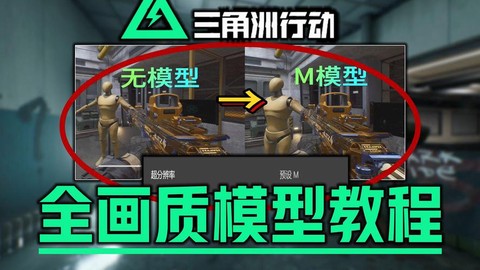
具体设置时,先关闭三角洲行动,再打开NVIDIA App进入“图形”页面。如果列表中没有自动显示游戏,可以使用添加程序功能,手动选择游戏启动程序。找到“DLSS Override—Model Presets”后,不要直接套用全局设置,建议单独建立三角洲行动的程序配置,避免其他游戏同步改变模型。进入自定义界面后,将Super Resolution或超分辨率模型改成K,帧生成模型保持默认即可,随后点击应用。K模型本质上属于DLSS超分辨率模型,不是单独的帧生成模式,因此只需要保证游戏内DLSS已经开启,不能把它当成帧生成开关使用。英伟达官方说明显示,DLSS覆盖功能可以在程序设置中替换游戏原有的AI模型,并通过覆盖设置改善画面细节与运动稳定性。
游戏内推荐这样搭配:1080P分辨率选择DLSS质量,2K分辨率优先选择质量或平衡,4K分辨率再考虑平衡或性能。质量模式更适合近距离观察敌人、瞄准镜搜点和远距离辨认轮廓,平衡模式则能减轻显卡压力,适合大规模战场、载具交火和烟雾较多的场景。纹理质量可以按照显存容量设置,8GB显存建议高纹理,12GB及以上可以尝试极高纹理;阴影、体积雾、反射和植被质量不要全部拉满,这些选项对显卡负载影响明显,却不一定能提升敌人识别度。垂直同步建议关闭,帧率上限设为显示器刷新率略低的数值,画面会更稳定,鼠标拖动和压枪也不容易出现明显延迟。
不同显卡选择K模型时也要注意取舍。RTX 20系和30系显卡更适合K模型,能够在画面清晰度、稳定性和负载之间保持较好的平衡;RTX 40系和50系显卡如果追求更高帧数,可以根据游戏内的DLSS模式尝试英伟达推荐方案,但竞技玩法仍建议优先保证原生帧率和输入响应,不要盲目开启过多帧生成功能。设置完成后,可按Alt+Z打开NVIDIA覆盖层,在统计信息中查看DLSS项目,确认当前程序正在使用的模型;如果K模型没有生效,先检查游戏是否真正关闭、DLSS是否开启、程序配置是否指向正确的启动文件,再重新应用设置。英伟达也提供了DLSS统计显示功能,方便玩家查看当前模型和模式状态。
以上就是银翼手游馆为你带来的"三角洲行动显卡怎么设置k模型",更多有趣好玩的热门资讯攻略,请持续关注银翼手游馆!